¿Te gustaría guardar tus fotos de WhatsApp en tu PC para tener una copia de seguridad o liberar espacio en tu móvil? En este artículo te explicamos cómo pasar fotos de WhatsApp a PC de forma fácil y rápida, tanto si tienes un iPhone como un Android.
También te mostramos cómo pasar fotos de WhatsApp a PC de manera selectiva, es decir, eligiendo solo las que te interesan. ¡Sigue leyendo y descubre cómo hacerlo!
Resumen de los métodos para pasar fotos de WhatsApp a PC:
- Conectar el móvil al PC con un cable USB y habilitar la transferencia de archivos.
- Abrir el Explorador de archivos en el PC y buscar la carpeta «WhatsApp» en el almacenamiento interno o la tarjeta SD del móvil.
- Copiar las carpetas de fotos de WhatsApp al escritorio del PC o a otra ubicación deseada.
- Usar WhatsApp Web para acceder a los chats y descargar las fotos directamente desde el navegador.
- Usar un software especializado para transferir fotos y mensajes de WhatsApp desde el móvil al PC de forma selectiva y segura.
¿Cómo ver las fotos de WhatsApp en mi PC?
Para ver las fotos de WhatsApp en tu PC, puedes usar algunos de los métodos que te presentamos a continuación. Entre ellos se encuentran conectar tu teléfono al PC con un cable USB y activar la opción de transferencia de archivos o usar WhatsApp Web en tu navegador y escanear el código QR con tu teléfono.
Artículo relacionado:
Método 1: Pasar fotos de WhatsApp a PC con un cable USB
La forma más sencilla de pasar fotos de WhatsApp a PC es conectar tu móvil al ordenador con un cable USB y copiar las carpetas donde se almacenan las imágenes. El proceso varía según el sistema operativo de tu móvil y de tu PC, así que te lo explicamos para cada caso.
Método 2: ¿Cómo descargar fotos de WhatsApp a mi PC sin cable?
Una forma de descargar fotos de WhatsApp a tu PC sin cable es usar la versión web de WhatsApp. Para ello, debes seguir estos pasos:
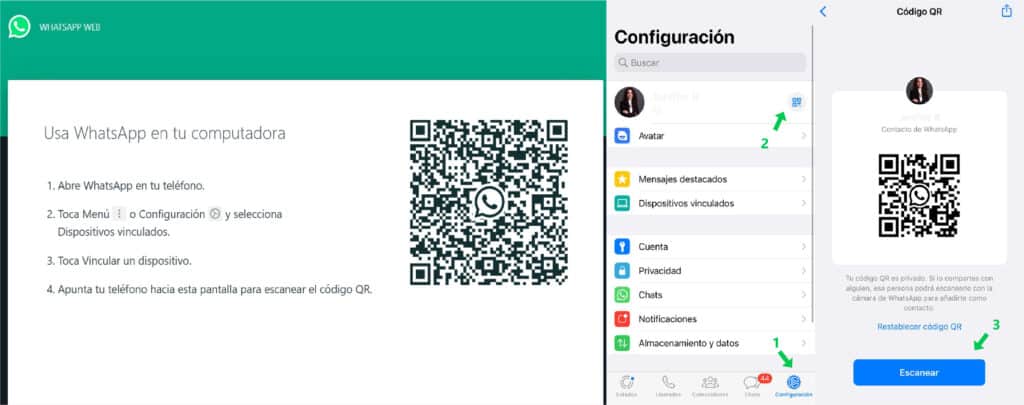
- Abre WhatsApp en tu teléfono y toca el icono de tres puntos en la esquina superior derecha.
- Selecciona WhatsApp Web y escanea el código QR que aparece en la pantalla de tu PC.
- Una vez que se sincronicen tus chats, busca la foto que quieres descargar y haz clic derecho sobre ella.
- Elige la opción Guardar imagen como y elige la carpeta donde quieres guardarla en tu PC.
Método 3: Pasar fotos de WhatsApp iPhone a PC
Si tienes un iPhone y quieres pasar tus fotos de WhatsApp a un PC con Windows, estos son los pasos que debes seguir:
- Conecta tu iPhone al PC con el cable USB y desbloquea el móvil con tu código o Touch/Face ID.
- Abre el Explorador de archivos en el PC y ve a Apple iPhone > Almacenamiento interno > DCIM.
- Copia las carpetas que empiezan por Apple en el escritorio o en la ubicación que prefieras.
- Espera a que se transfieran todas las fotos de tu iPhone al PC, incluidas las de WhatsApp.
Método 4: Pasar fotos de WhatsApp de iPhone a Mac
Si tienes un Mac, puedes usar la aplicación Fotos para pasar tus fotos de WhatsApp de iPhone a Mac. Estos son los pasos:
- Conecta tu iPhone al Mac con el cable USB y desbloquea el móvil con tu código o Touch/Face ID.
- Abre la aplicación Fotos en el Mac si no se abre automáticamente.
- Selecciona tu iPhone en la sección Dispositivos y haz clic en la flecha hacia abajo junto a Importar a.
- En la ventana emergente, haz clic en Nuevo álbum, escribe un nombre para el álbum y haz clic en Crear.
- Selecciona las fotos que quieres importar y haz clic en Importar seleccionadas. También puedes usar la opción Importar todo para transferir todas las fotos de tu iPhone al Mac.
Método 5: Pasar fotos de WhatsApp de Android a PC con Windows
Si tienes un móvil Android y quieres pasar tus fotos de WhatsApp a un PC con Windows, estos son los pasos que debes seguir:
- Conecta tu móvil Android al PC con el cable USB y desliza el centro de notificaciones en el móvil.
- Elige Transferir archivos del menú emergente y espera a que se reconozca el dispositivo en el PC.
- Abre el Explorador de archivos en el PC y haz clic en el almacenamiento interno o la tarjeta SD de tu móvil, según donde guardes los archivos de WhatsApp.
- Busca la carpeta WhatsApp y ábrela. Dentro encontrarás otra carpeta llamada Media, donde se guardan todas las imágenes, vídeos y audios que recibes por WhatsApp.
- Copia la carpeta WhatsApp Images o las subcarpetas que te interesen y pégala en el escritorio o en la ubicación que prefieras.
Artículo relacionado:
Método 6: Pasar fotos de WhatsApp de Android a Mac
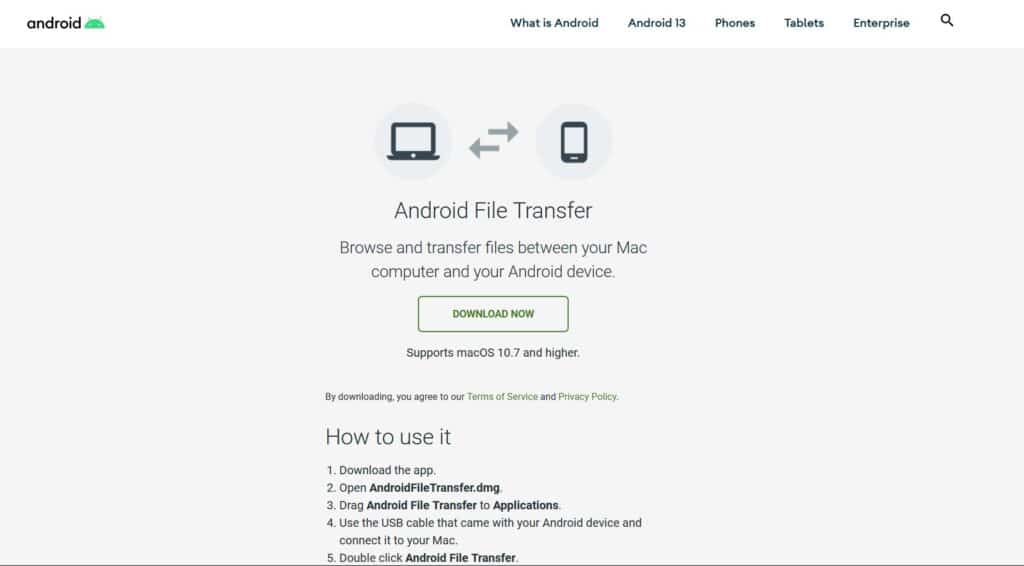
Si tienes un Mac, necesitarás una aplicación llamada Android File Transfer para pasar tus fotos de WhatsApp de Android a Mac. Estos son los pasos:
- Descarga e instala Android File Transfer en tu Mac.
- Conecta tu móvil Android al Mac con el cable USB y desliza el centro de notificaciones en el móvil.
- Elige Transferir archivos del menú emergente y abre Android File Transfer en el Mac.
- Busca la carpeta WhatsApp > Media > WhatsApp Images y arrástrala al escritorio o a la ubicación que prefieras.
Beneficios de pasar fotos de WhatsApp a la computadora
Los beneficios de pasar fotos de WhatsApp a la computadora son varios. Algunos de ellos son:
- Liberar espacio en el teléfono móvil, lo que mejora su rendimiento y evita que se llene la memoria.
- Tener una copia de seguridad de las fotos en caso de que se pierda o se dañe el teléfono.
- Organizar las fotos por carpetas, fechas o personas, lo que facilita su búsqueda y visualización.
- Editar las fotos con programas más avanzados que los del teléfono, lo que permite mejorar su calidad o añadir efectos.
- Compartir las fotos con otros dispositivos o personas de forma más rápida y sencilla.
Ahora que ya sabes los beneficios de pasar fotos de WhatsApp a PC, ¿qué esperas para probarlo? Verás que es una forma práctica y segura de guardar tus recuerdos más importantes.
RELACIONADO: Dónde se guardan los archivos de WhatsApp
Preguntas Frecuentes:
¿Cómo descargar varias fotos de WhatsApp web a mi PC?
Para descargar varias fotos de WhatsApp web a tu PC, sigue estos pasos:
- Abre WhatsApp web en tu navegador y escanea el código QR con tu teléfono.
- Selecciona la conversación que contiene las fotos que quieres descargar.
- Haz clic en el icono de la flecha hacia abajo que aparece en la esquina superior derecha de cada foto.
- Elige la opción «Descargar» y elige la carpeta donde quieres guardar las fotos en tu PC.
- Repite el proceso para cada foto que quieras descargar.