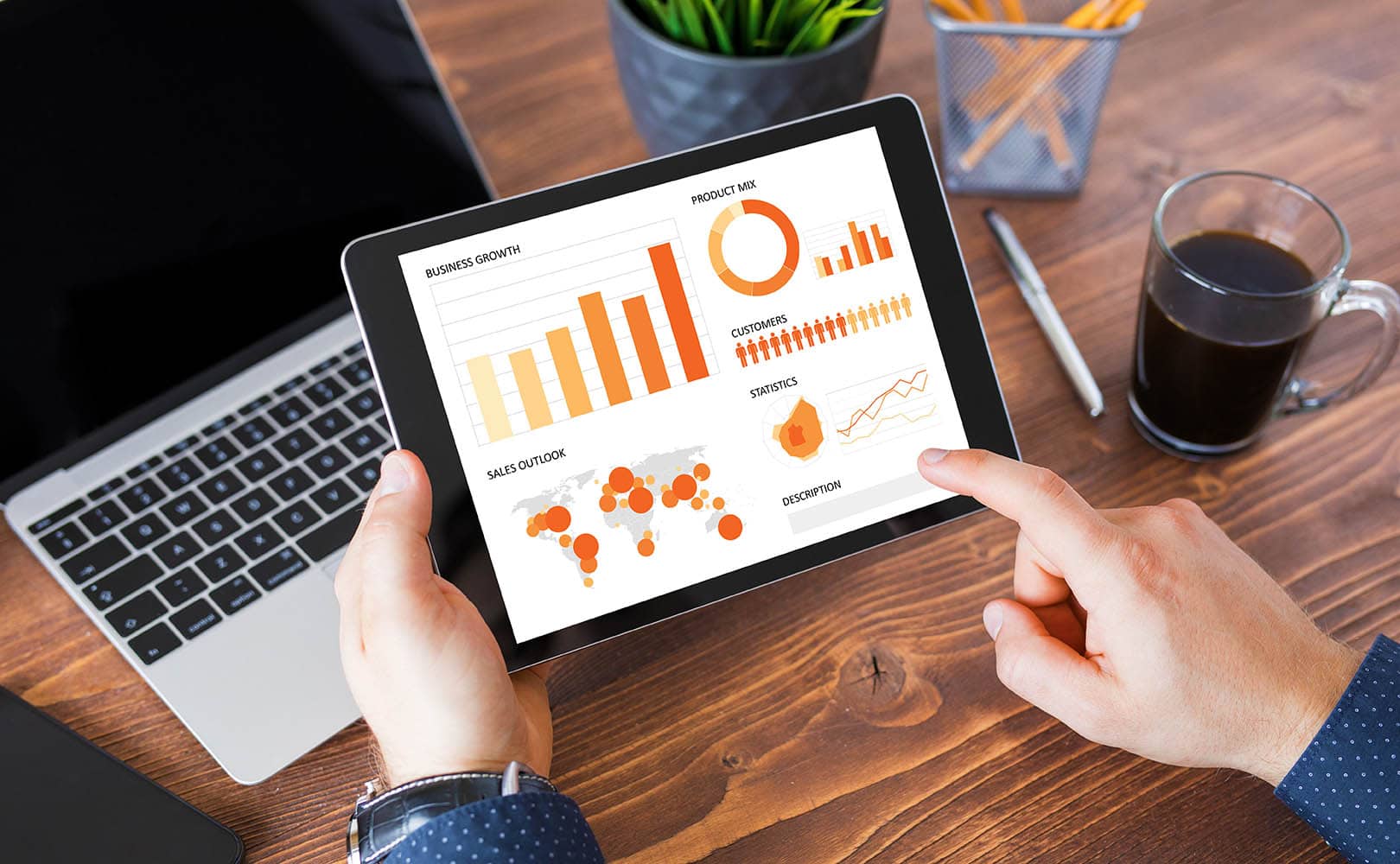
Hoy en día casi todos nuestros dispositivos de uso cotidiano como smartphones, tablets, portátiles, altavoces, smartwatch, etc. tienen la opción de conectarse entre sí para acceder a sus datos en distintos formatos.
Por eso, es muy útil conocer cómo conectar tablet a pc, lo cual sin dudas facilita la transferencia y gestión de archivos, así como la utilización de la tableta como segundo monitor para tu ordenador.
Si te interesa saber las distintas formas de llevarlo a cabo, te proponemos 6 formas de realizarlo. ¡Comenzamos!
Conectar tablet a PC con cable
Tabla de Contenidos
El método más común y sencillo de conectar una tableta a un ordenador es mediante cables, y en dependencia de modelo y el tipo de puerto, se puede optar por 2 opciones:
Conectar tablet a PC por USB
Para conectar tu tablet por USB al ordenador, deberás usar el cable de carga de la tablet u otro que sea compatible. Una vez conectas ambos dispositivos mediante le mismo, aparecerán dos opciones de conexión:
- Carga por USB
- Transferencia de Archivos Multimedia
Puede aparecer una tercera opción si tienes activadas las Opciones para Desarrollador en los Ajustes, que sería «Depuración USB» y que emplearemos en otro método más adelante.
Por el momento, seleccionamos la transferencia de archivos multimedia, que nos permitirá gestionar los archivos de tu tablet mediante el Explorador de Archivos de la PC.
Conectar tablet a PC por HDMI
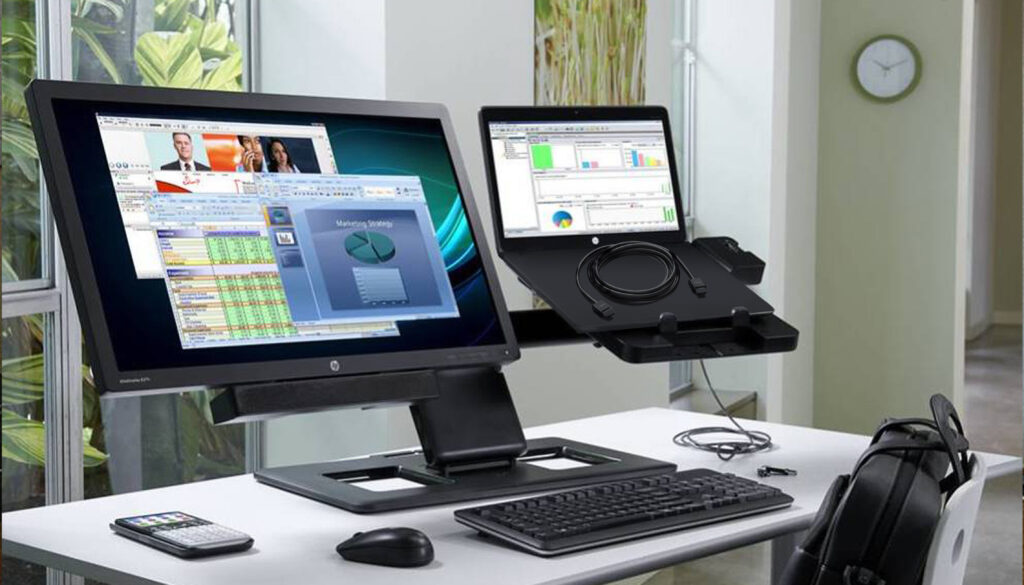
La conexión mediante HDMI te permite ver tablet en PC sin mayores percances. Lo único que para poder emplear esta opción, dependerás de que tu tableta tenga un puerto micro HDMI, o que tengas un adaptador OTG para llevar a cabo la conexión.
Una vez tienes los cables necesarios, puedes conectarlos y solo te restará seleccionar el modo de reproducción de la imagen o la información a la que deseas acceder.
Artículo recomendado:
Conectar tablet a PC sin cables
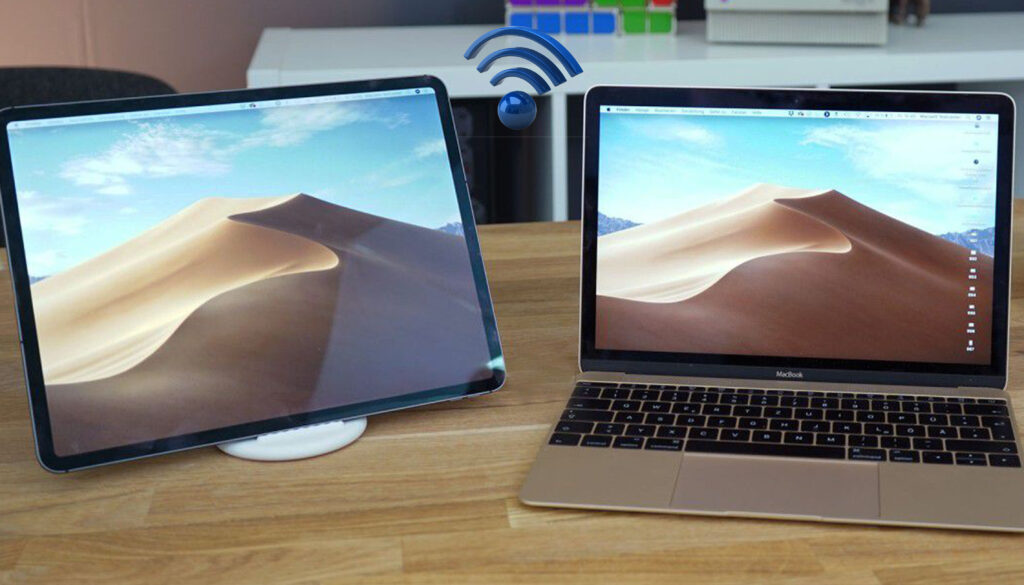
Otra de las opciones populares de conexión entre tablet y PC es la que se hace mediante protocolos inalámbricos, como el Bluetooth y la Wi-Fi:
Conectar tablet a PC por Wi-Fi
Para gestionar el contenido de tu tablet en la PC mediante Wi-Fi necesitarás una aplicación que te lo permita. En este caso funcionan con Wi-Fi las apps Shareit, Android File Transfer o Zapya, y para comenzar a usarlas solo deberás:
- Descargar e instalar alguna de las 2 apps en tu ordenador y tu tablet.
- Abrir el software en el ordenador asegurándote de tener la Wi-Fi encendida en este y en la tablet.
- Marcar la opción «Recibir» en la PC, y «Conectar a PC» en la tableta.
Conectar tablet a PC por Bluetooth
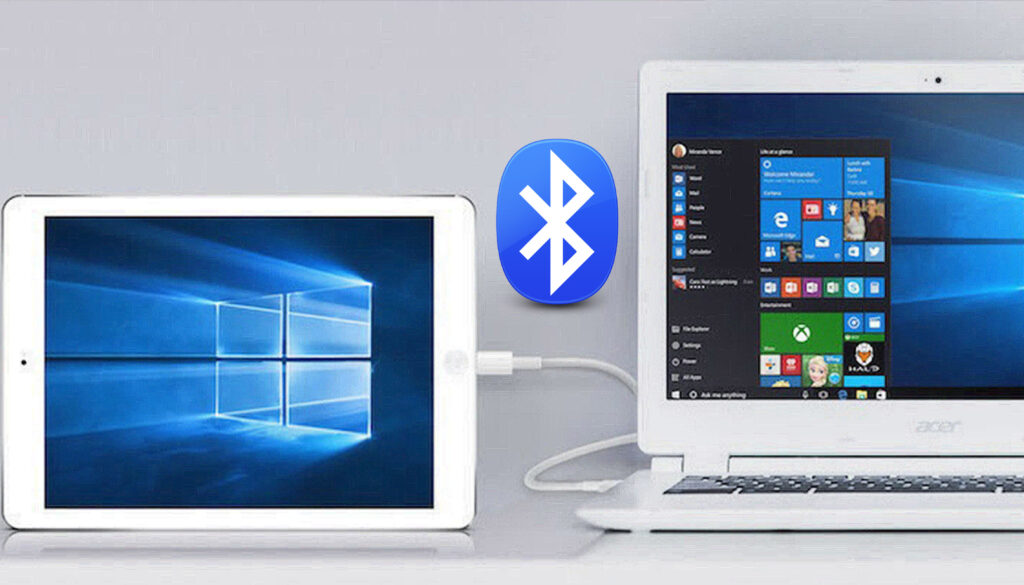
El Bluetooth es otra de las opciones más conocidas para conectar dos dispositivos. Para conectar tus dos equipos mediante este método, deberás seguir los siguientes pasos:
- Habilita el Bluetooth en la tableta y el ordenador.
- En la PC, dirígete a Configuración/Dispositivos y Bluetooth/Agregar nuevo dispositivo.
- En la tablet, ve a Ajustes/Bluetooth/Emparejar.
- Envía lo que desees marcando el archivo desde una app de Administrador de Archivos en la tablet, y luego seleccionando la opción de compartir por Bluetooth.
En algunas PC la opción de Enviar y recibir archivos mediante Bluetooth se encuentra aparte, dentro del apartado Dispositivos y Bluetooth. Por lo que deberás seleccionar una u otra antes de enviar los archivos a la PC desde la tableta.
Conectar tablet a PC como monitor
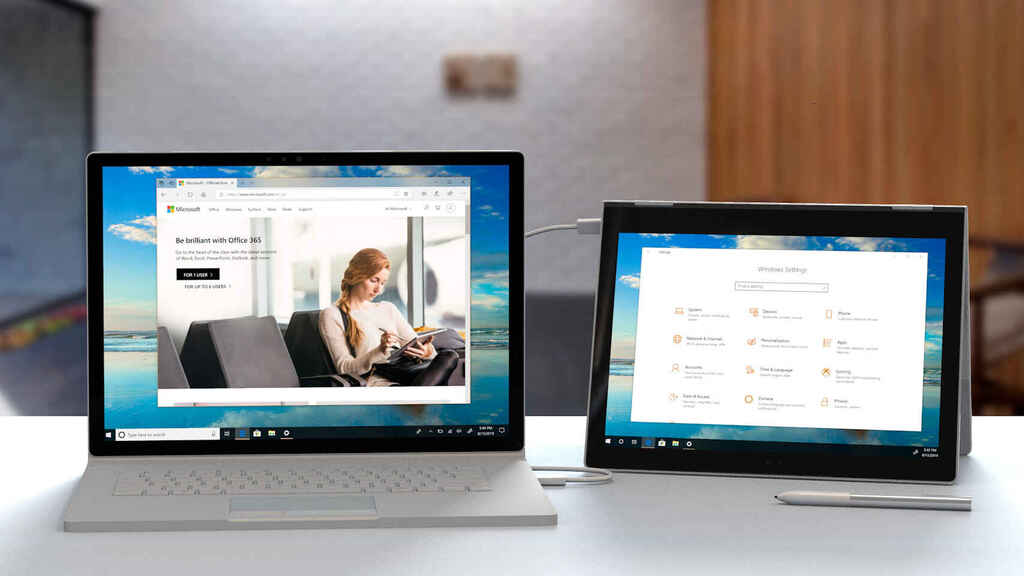
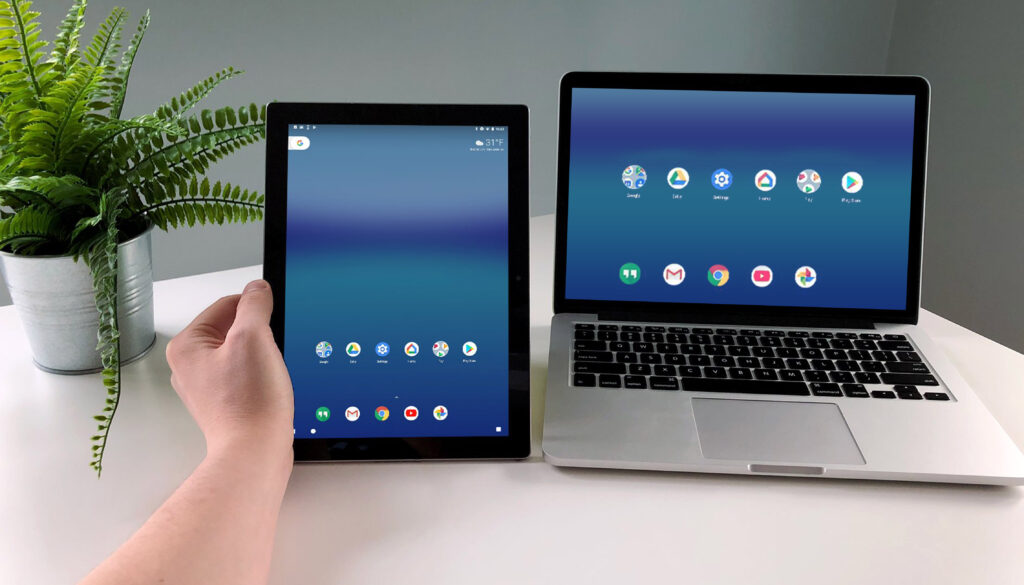
La opción de conectar tablet a pantalla de ordenador es útil para gestionar los documentos, imágenes y demás archivos de la PC desde la tableta. Además se puede usar para ver películas y todo tipo de contenido, alargando la vida útil de la pantalla del ordenador.
Esto se logra mediante aplicaciones o a través del cable USB, y a continuación te mostramos cómo:
Duplicar pantalla de PC en la tablet mediante aplicaciones
Existen varias aplicaciones gratuitas que funcionan vinculando varios dispositivos mediante la Wi-Fi, entre las cuales destacan las 3 siguientes:
1. ApowerMirror
ApowerMirror es una app confiable que permite duplicar la pantalla de tu ordenador en tu tablet o iPad, pues es compatible tanto con el sistema operativo Android como con iOS, iPadOS y Windows. Para usarla debemos:
- Descargar la app en la tablet y la PC.
- Conectar los dos dispositivos a la misma red Wi-Fi.
- Activar la aplicación en los dos equipos.
- En la app en la tablet, presiona el botón azul con una «M», y tras aparecer el nombre de la PC lo seleccionas, luego pinchas en «Computer Screen Mirroring».

2. Lets View
LetsView es compatible con tabletas Android y Apple, así como con cualquier PC. Permite la duplicación de pantalla mediante Bluetooth o Wi-Fi, aunque solo hemos podido probar la opción de conectividad Wi-Fi por cuestiones de compatibilidad.
Para usar esta app debes:
- Descargar la aplicación tanto en la PC como en la tablet.
- Conectar en la misma red Wi-Fi y abrir la app.
- En la app ejecutada en la tablet, presionar la opción «Conexión» y luego seleccionar la PC cuando aparezca detectada.
- Seleccionar la opción «Duplicación de pantalla de computadora»
- En la PC, dar clic a la opción «Permitir» una vez aparezca.

VNC Viewer
VNC Viewer es otra opción compatible con casi cualquier sistema operativo, aunque para usarla necesitarás crear una cuenta en la plataforma. Pero no te preocupes, te explicamos todos los detalles seguidamente:
- Descargar la aplicación en tu tablet y ordenador.
- Crear una cuenta en RealVNC.
- Ejecuta la aplicación en los dos dispositivos e iniciar sesión.
- En la tablet, pulsa el ícono «+» de color verde, y coloca el nombre de tu PC y su dirección IP. Luego dale al botón «Crear» y después a «Conectar».
- Por último solo debes ingresar el PIN en la tableta y aparecerá la pantalla de tu PC en la tableta.

Usar tablet como monitor USB
Otra de las opciones de conexión que muchos usuarios buscan es la forma de usar tablet como segundo monitor por USB. Esta es una buena alternativa para darle uso a tu tablet anterior, o si deseas gestionar los archivos de tu PC desde una pantalla táctil.
Para ello, lo que necesitarás será el cable de carga de tu tableta y la siguiente aplicación:
Splashtop Wired XDisplay
La app Splashtop Wired XDisplay funciona mediante USB, y comparada con las opciones inalámbricas tiene menos retardo en la transmisión de la imagen, además de admitir resolución FullHD.
Es apta para Android 4 en adelante, y ofrece sesiones de 10 minutos gratuitas para que asegures compatibilidad. Si funciona, deberás comprar la versión de pago por 7.49 euros. Para instalarla y usarla solo necesitas:

- Descargar la app para ordenador.
- Activar la depuración USB en la tablet desde las Opciones de Desarrollador.
- Conectar ambos dispositivos mediante el cable USB.
Y así de sencillas son las 6 formas de conectar tu tablet a tu PC. Esperamos que te animes a probarlas todas para así tenerlas a mano en caso de que un día pierdas tu cable o estés fuera de casa y te haga falta transferir datos de un dispositivo a otro.
Artículos relacionados: