¿Has cambiado de móvil recientemente? Si lo has hecho, con toda seguridad quieres llevarte toda la información posible de tu WhatsApp, empezando, por supuesto, por las fotos. El asunto es que no siempre tomamos las debidas precauciones, lo que hace este un poco difícil.
Pero nada es imposible en materia de tecnología. Así que, no te preocupes, en este artículo te explicamos cómo recuperar fotos de WhatsApp al cambiar de móvil, de manera fácil y rápida.
Para recuperar archivos de WhatsApp al cambiar de móvil, tienes varias opciones a tu disposición:
- Hacer una copia de seguridad en Google Drive (si tienes un Android) o en iCloud (para iOS)
- Usar la función de exportar chat
- Transferencia por cable o Bluetooth
- Usar tarjeta SD o memoria interna
- Usar alguna aplicación de terceros, como: Tenorshare UltData, EaseUS MobiSaver ,Dr.Fone , PhoneRescue , Mobikin Transfer y Backuptrans.
Recuperar fotos de WhatsApp al cambiar de móvil
Si quieres recuperar tus fotos de WhatsApp al cambiar de móvil, hay varias opciones que puedes usar, algunos son nativos de la propia app, y otros requieren del uso de apps de terceros. A continuación te los explicamos en detalle:
Métodos nativos
Los métodos nativos de WhatsApp son los que la propia aplicación te ofrece para guardar y recuperar tus fotos. Tienen como ventaja que son gratuitos, seguros y fáciles de usar, mientras que, como desventaja, hay que tener en cuenta el espacio que tengas disponible en la nube, el tiempo que tarda en hacerse la copia o la restauración, o el hecho de que no se puedan recuperar las fotos si se cambia de sistema operativo (de Android a iOS o viceversa).
Los métodos nativos son:
1. Hacer una copia de seguridad en Google Drive (para Android) o iCloud (para iOS)
WhatsApp te permite hacer una copia de seguridad de tus chats y archivos multimedia en Google Drive (si tienes un Android) o en iCloud (si tienes un iPhone). Para ello, debes ir a Ajustes > Chats > Copia de seguridad y seleccionar la frecuencia con la que quieres que se haga el respaldo.
Si ya tienes una copia de seguridad hecha, puedes restaurarla al instalar WhatsApp en tu nuevo móvil. Solo tienes que verificar tu número de teléfono y seguir las instrucciones que aparecen en la pantalla. De esta forma, podrás recuperar todos tus chats y fotos de WhatsApp.
2. Usar la función de exportar chat
La función exportar chat en WhatsApp te permite guardar una copia de tus conversaciones en tu dispositivo o enviarlas por correo electrónico. Para usar esta función, sigue estos pasos:
- Abre la conversación que quieres exportar en WhatsApp.
- Toca el icono de tres puntos en la esquina superior derecha y selecciona Más.
- Elige Exportar chat y decide si quieres incluir o no los archivos multimedia adjuntos.
- Selecciona la aplicación o el servicio al que quieres enviar el chat exportado, como Gmail, Google Drive o Dropbox.
- Si eliges enviarlo por correo electrónico, escribe la dirección a la que quieres enviarlo y toca Enviar.
- Si eliges guardar el chat en tu dispositivo, elige la ubicación donde quieres guardarlo y toca Guardar.
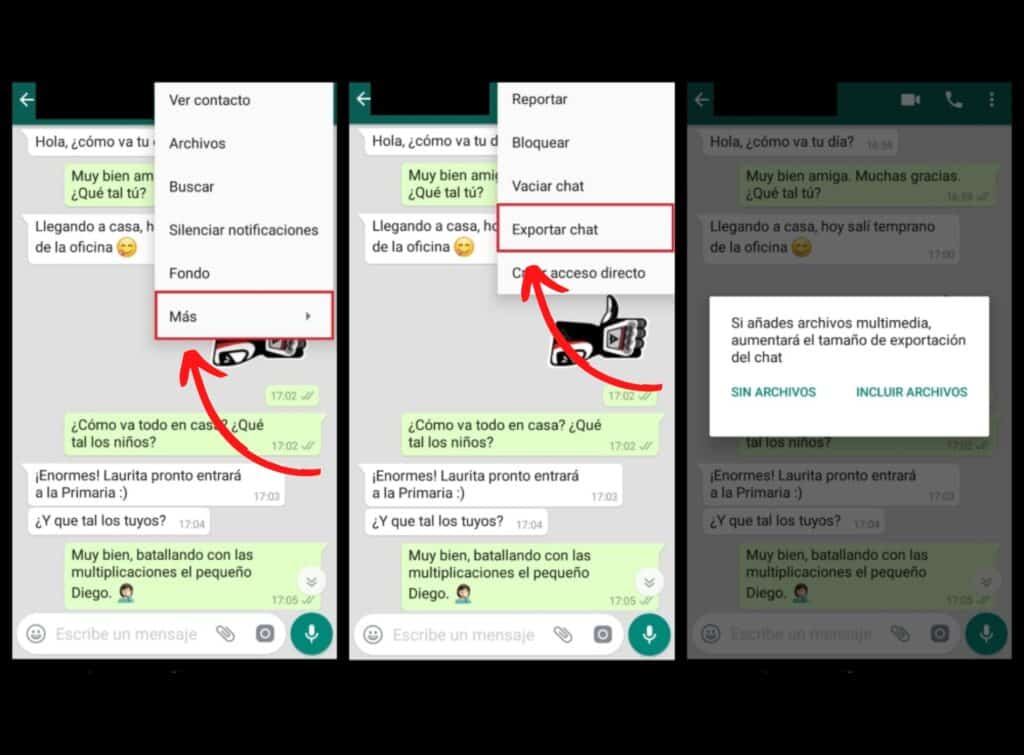
Ya está. Ahora tienes una copia de seguridad de tu chat que puedes consultar cuando quieras.
3. Transferencia por cable o Bluetooth
Otra opción es transferir tus fotos de WhatsApp desde tu antiguo móvil a tu nuevo móvil mediante un cable USB o una conexión Bluetooth. Para ello, debes conectar los dos dispositivos entre sí y seleccionar las imágenes que quieres enviar. Este método es más lento y tedioso que el anterior, pero puede ser útil si no tienes una copia de seguridad reciente o si no quieres restaurar todos tus chats.
4. Usar tarjeta SD o memoria interna
Si tu móvil tiene una ranura para tarjeta SD o una memoria interna amplia, puedes guardar tus fotos de WhatsApp en ella y luego insertarla en tu nuevo móvil. Para ello, debes ir a Ajustes > Chats > Descarga automática y activar la opción de guardar los archivos multimedia en la tarjeta SD o en la memoria interna.
Luego, debes buscar la carpeta de WhatsApp en el explorador de archivos y copiarla o moverla a la tarjeta SD o a la memoria interna. Después, solo tienes que poner la tarjeta SD o la memoria interna en tu nuevo móvil e instalar WhatsApp. Al verificar tu número de teléfono, podrás acceder a tus fotos de WhatsApp.
Usar apps de terceros
Si los métodos nativos no te convencen o no te funcionan, puedes recurrir a algunas aplicaciones de terceros. Estas son apps que no pertenecen a WhatsApp, pero que te permiten hacer una copia de seguridad de tus fotos y otros datos de la aplicación, y restaurarlos en otro dispositivo.
La ventaja de estas apps es que suelen ofrecer más opciones y flexibilidad que los métodos nativos, como por ejemplo:
- Hacer copias selectivas
- Transferir datos entre diferentes sistemas operativos
- Recuperar fotos borradas, etc.
La desventaja es que pueden tener algunos riesgos, como el coste económico, la compatibilidad con las actualizaciones de WhatsApp, la privacidad y seguridad de los datos, o la posibilidad de que fallen o dañen el dispositivo.
A continuación te dejamos una selección de seis de las herramientas de este tipo más populares:
1. Tenorshare UltData
UltData da la posibilidad de recuperar datos borrados o perdidos de tu móvil, incluyendo las fotos de WhatsApp. Es compatible con iOS y Android, y tiene una versión gratuita y otra de pago. Para usarlo, debes conectar tu dispositivo, selecciona la opción de recuperación adecuada, realiza el escaneo, previsualiza y selecciona los archivos a recuperar, y finalmente haz clic en «Recuperar» para guardarlos en tu computadora. Recuerda hacer copias de seguridad regularmente para evitar futuras pérdidas de datos.

Recuperación Total de Whatsapp
- Recuperación de mensajes borrados de Whatsapp en Android y iPhone.
- No requiere root ni copias de seguridad.
- Recuperación de más de 7 tipos de datos de Whatsapp: Fotos, videos, documentos, mensajes, chats, etc.
- Compatible con iOS 16 y Android 13.
- Recuperación de Whatsapp desde copias de seguridad de iTunes.
- Soporte para todos los dispositivos iOS y +6000 dispositivos Android.
2. EaseUS MobiSaver
EaseUS MobiSaver es otra aplicación que te permite recuperar datos borrados o perdidos de tu móvil, incluyendo las fotos de WhatsApp. También es compatible con iOS y Android, y tiene una versión gratuita y otra de pago. Para usarla, debes conectar tu móvil al ordenador y escanearlo con el programa. Luego, podrás ver los archivos recuperables y seleccionar los que quieras restaurar.

Suite de Recuperación de Archivos para Android
- Recuperación de todo tipo de archivos borrados: Documentos, SMS, Música, Contactos, Notas, Mensajes de Voz, etc.
- Recuperación de archivos por eliminación accidental, ataque de virus, root, problemas de hardware, etc.
- Alta velocidad de recuperación.
- Actualizaciones GRATIS de por vida.
- Filtrado y previsualización antes de la recuperación.
- Exportación de contactos en CSV, HTML y VCF.
Compatibilidad: Windows XP, Vista, 7, 8, 8.1, 10 y 11
3. Dr.Fone
Dr.Fone es una aplicación que te permite recuperar datos borrados o perdidos de tu móvil, incluyendo las fotos de WhatsApp. Es compatible con iOS y Android, y tiene una versión gratuita y otra de pago. Para usarla, debes conectar tu móvil al ordenador y escanearlo con el programa. Luego, podrás ver los archivos recuperables y seleccionar los que quieras restaurar.
Artículo relacionado:
4. PhoneRescue
PhoneRescue te permite recuperar datos borrados o perdidos de tu móvil, incluyendo las fotos de WhatsApp. Solo es compatible con iOS, y tiene una versión gratuita y otra de pago. Para usarla, debes conectar tu iPhone al ordenador y escanearlo con el programa. Luego, podrás ver los archivos recuperables y seleccionar los que quieras restaurar.
5. Mobikin Transfer
Mobikin Transfer es otra aplicación que te permite transferir datos entre dispositivos Android e iOS, así como hacer una copia de seguridad y restaurar los datos de WhatsApp. Además, puedes seleccionar qué tipos de datos quieres transferir.
6. Backuptrans
Backuptrans es una herramienta que te permite hacer una copia de seguridad y restaurar los datos de WhatsApp en el ordenador, así como transferirlos entre dispositivos Android e iOS. También puedes ver y exportar los chats y archivos de WhatsApp en el ordenador.
Recuperar fotos WhatsApp de otro móvil
Como ves, son muchas las opciones que tienes para recuperar fotos de WhatsApp al cambiar de móvil. Como siempre te recomendamos, busca la que mejor se acomoda a tus necesidades y ponla en práctica. No dejes de comentarnos cómo te fue con nuestras recomendaciones.
» RELACIONADO: Qué hacer si te desaparecen las fotos de WhatsApp
Preguntas frecuentes:
¿Cómo recuperar archivos de WhatsApp al cambio de móvil?
Para recuperar archivos de WhatsApp al cambio de móvil, tienes varias opciones a tu disposición:
- Hacer una copia de seguridad en Google Drive (si tienes un Android) o en iCloud (para iOS)
- Usar la función de exportar chat
- Transferencia por cable o Bluetooth
- Usar tarjeta SD o memoria interna
- Usar alguna aplicación de terceros, como: Dr.Fone , EaseUS MobiSaver, PhoneRescue o UltData.