El control parental es una función que permite a los padres supervisar y restringir el uso de la tablet por parte de sus hijos, evitando que accedan a contenidos inapropiados o que realicen compras no autorizadas.
En este artículo te explicaremos cómo activar y desactivar el control parental en tablet Lenovo, así como las opciones que tienes para personalizarlo según tus preferencias.
Control parental en una tablet Lenovo:
- Accede a los ajustes de la tablet y selecciona la opción de «Usuarios y cuentas».
- Crea una cuenta de usuario para tu hijo o hija con un nombre y una foto distintivos.
- En la pantalla de inicio de sesión, elige la cuenta de tu hijo o hija y configura un PIN o una contraseña.
- Una vez dentro de la cuenta, vuelve a los ajustes y activa la opción de «Control parental».
- Sigue las instrucciones para establecer los límites de tiempo, las aplicaciones permitidas, el contenido apropiado y otras restricciones que quieras aplicar.
- Para cambiar entre cuentas, solo tienes que pulsar el icono del usuario en la esquina superior derecha de la pantalla y seleccionar la cuenta que quieras usar.
¿En qué consiste y cómo activar el control parental Lenovo?
La tablet Lenovo es un dispositivo electrónico que ofrece múltiples beneficios para el entretenimiento, la educación y la comunicación. Sin embargo, también implica ciertos riesgos para los niños y adolescentes que la utilizan, especialmente si no cuentan con una supervisión adecuada de sus padres o tutores.
El control parental ofrece la posibilidad de limitar el uso que sus hijos hacen de los dispositivos Lenovo, ya sean ordenadores, tabletas o móviles. Ofrece alternativos como:
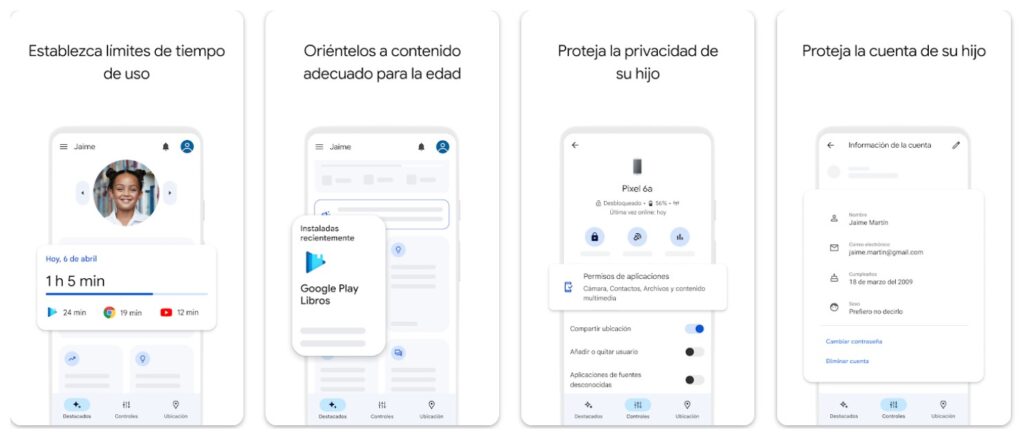
- Establecer un tiempo máximo de pantalla por día o por semana.
- Bloquear el acceso a ciertas aplicaciones, sitios web o contenidos inapropiados para la edad.
- Ver el historial de uso de las aplicaciones y los sitios web visitados.
- Crear un saldo limitado para las compras en línea o los juegos.
- Recibir un informe semanal por correo electrónico con la actividad de los hijos.
Es importante tener en cuenta que el control parental solo se aplica a las descargas y accesos desde Google Play Store, y no a las aplicaciones o contenidos que ya estén instalados en la tablet o que se puedan obtener desde otras fuentes.
Por eso, te recomendamos que también uses otras medidas de seguridad, como crear un usuario restringido para tu hijo o hija, bloquear el acceso a ciertas aplicaciones con contraseña o usar una aplicación de control parental más completa como Google Family Link.
RELACIONADO: Control parental en tablet, todo lo que necesitas saber
¿Cómo activar el control parental Lenovo?
Para activar el control parental en un dispositivo Lenovo, sigue estos pasos:
- Ve a la aplicación de Ajustes y selecciona Cuentas.
- Añade una cuenta de usuario para tu hijo o hija si aún no la tiene.
- Selecciona la cuenta de su hijo o hija y toque en Control parental.
- Activa la opción de Control parental y elija un PIN de cuatro dígitos para proteger los ajustes.
- Configura las restricciones que desees aplicar a la cuenta de tu hijo o hija, como el tiempo de uso, las aplicaciones permitidas, los sitios web bloqueados, etc.
- Toca en Guardar para confirmar los cambios.
Artículo relacionado:
¿Cómo desactivar el control parental Lenovo?
Para desactivar el control parental, debes seguir estos pasos:
- Abre la aplicación de Google Play Store en la tablet.
- Toca el icono de menú (tres líneas horizontales) en la esquina superior izquierda de la pantalla.
- Toca Ajustes y luego Control parental.
- Introduce el PIN del control parental que creaste anteriormente.
- Desliza el interruptor de Control parental activado a la posición Apagado.
- Pulsa Aceptar para confirmar.
De esta forma, se eliminarán las restricciones del control parental y tu hijo o hija podrá descargar o acceder a cualquier contenido disponible en Google Play Store.
Importancia del control parental en tablet Lenovo
El control parental es una herramienta que permite a los adultos configurar el acceso y el uso de la tablet según el perfil y las necesidades de cada menor. De esta manera, se protege su privacidad, su seguridad y su bienestar frente a los contenidos y las interacciones que pueden resultar inapropiados o dañinos.
El control parental en tablet Lenovo se activa desde los ajustes del sistema operativo o desde aplicaciones específicas que ofrecen más opciones y funcionalidades. Es importante que los padres o tutores se informen sobre las ventajas y los límites del control parental, así como que dialoguen con sus hijos sobre el uso responsable y ético de la tablet. Esperamos que este artículo te haya sido útil para aprender cómo activar y desactivar el control parental en una tablet Lenovo y cómo proteger a tu hijo o hija de los riesgos de internet.
» RELACIONADO: Aprende a controlar tablet desde móvil
Preguntas Frecuentes:
¿Cómo activar el modo Niño en tablet Lenovo?
Para activar el modo Niño en una tablet Lenovo, hay que seguir estos pasos:
- Desliza el dedo hacia abajo desde la parte superior de la pantalla para abrir el panel de notificaciones y toca el icono de usuario.
- Toca el botón de agregar usuario y elige Usuario restringido.
- Asigna un nombre al usuario y selecciona las aplicaciones que pueda usar.
- Toca el botón de inicio para volver a la pantalla principal y cambia al usuario restringido deslizando el dedo hacia abajo y tocando su nombre.
- Disfruta del modo Niño con las aplicaciones y juegos adecuados para tu hijo.
Nota: Algunas tablets Lenovo como la Tab 4 incluyen un paquete especial para niños llamado Kids’ Package que ofrece más opciones de control parental y personalización.
¿Dónde está el control parental?
Cada dispositivo tiene su propio método para activar el control parental, pero generalmente se encuentra en los ajustes o en las opciones de seguridad. El control parental puede ayudar a proteger a los niños de los riesgos de internet, como el ciberacoso, el sexting, el grooming o la exposición a contenidos violentos o sexuales.